ログインから投稿までの流れを動画にてご覧ください。
ログイン
お知らせ・ブログを投稿するためには、管理画面へログインする必要があります。
ログイン専用URLへアクセスして表示される入力画面へ
・ユーザー名
・パスワード
をそれぞれ入力して、ログインボタンをクリックします。
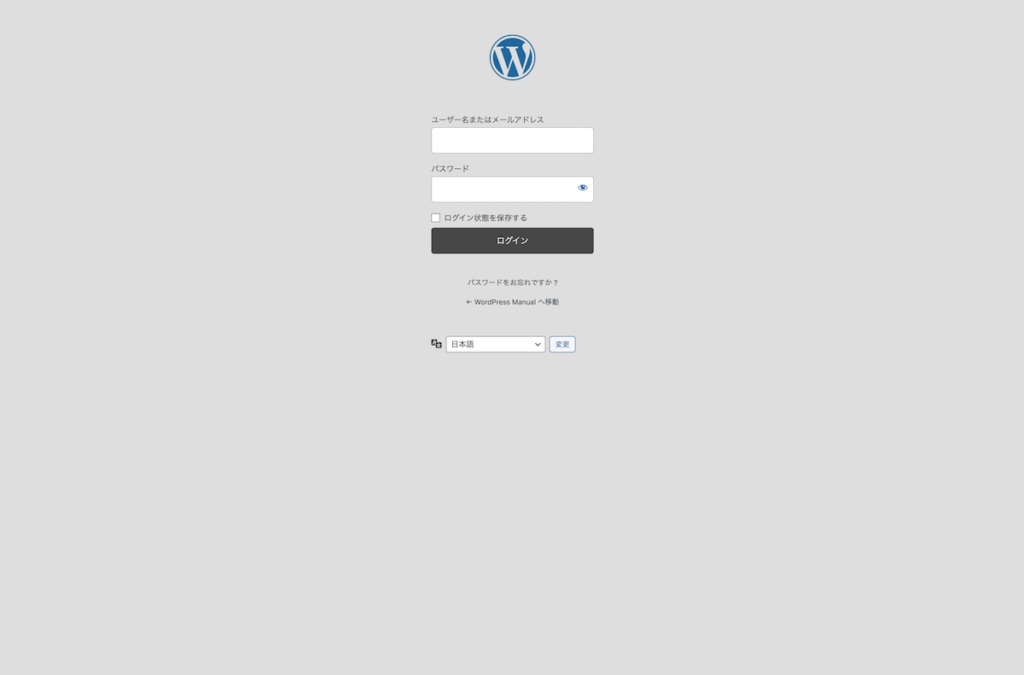
ログイン画面のデザインは、背景色やロゴがカスタマイズされている場合がありますが、ユーザー名・パスワードを入力する欄は、変わりません。
管理画面
ログインするとダッシュボードと呼ばれる管理画面に変わります。

新規投稿
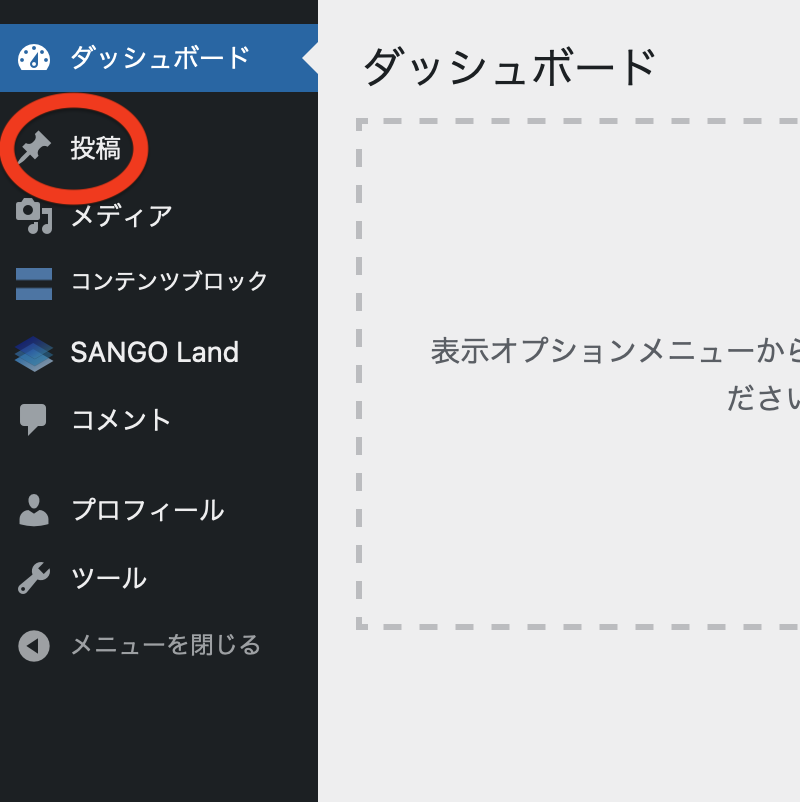
ダッシュボード左側にあるメニュー項目から「投稿」をクリックします。
既に投稿されている記事一覧が表示されます。
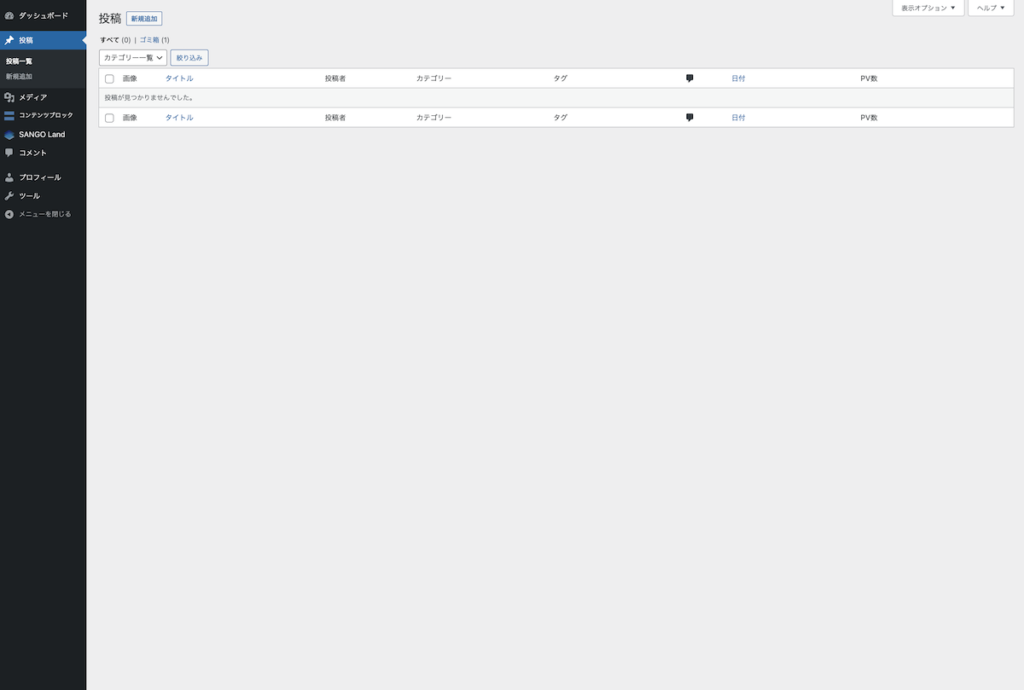
「新規追加」をクリックして投稿画面を表示させます。
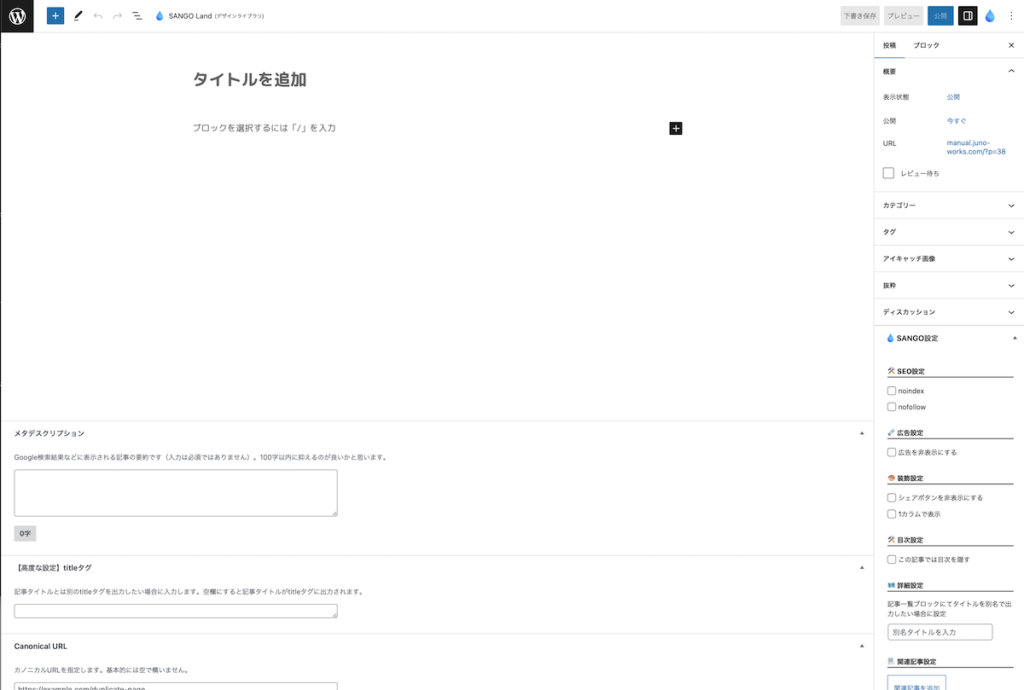
この画面を開いた時に「ブロックエディターにようこそ」というフロート画面が表示された場合は、右上に表示されている「×」をクリックして閉じてください。
投稿の基本的要素
1.記事のタイトル
2.本文
3.関連画像(1〜複数枚)※なくても可
タイトル
投稿画面「タイトルを追加」と表示された箇所をクリックすると入力モードになり、文字入力が可能になります。記事のタイトルを入力してください。
本文
タイトル下の「ブロックを選択するには …」と表示された箇所をクリック すると入力モードになり、文字入力が可能になります。 本文を入力してください。
画像
「+」マークをクリックすると画面のように項目が表示されます。「画像」をクリックして使用する画像を選択します。「アップロード」「メディアライブラリー」「URLから挿入」と3つの選択肢が表示されます。
アップロード
使用する画像をパソコン、スマホに保存されている画像ファイルから選択してアップロードします。あらかじめ使用画像が保存されていることが必要になります。
メディアライブラリー
過去に使用した画像は、メディアライブラリーという場所に保存されています。再利用する場合は、メディアライブラリーから使用画像を選択して表示させることが出来ます。
URLから挿入
インターネット上に保存されているファイルがある場合は、そのURLを入力することにより表示させることが出来ますが、基本的にこの機能は使用しないと思います。
公開
記事の入力が終わりましたら、画面右上の「公開」をクリックしてください。再度「公開」ボタンが表示されますので、クリックして完了になります。